Edição de fluxos de trabalho (Workflows)
Após a importação da base de dados é possível criar um fluxo de trabalho (ou workflow). A aba de Fluxos de trabalho, mostrada na imagem a seguir, é onde serão criados os projetos da plataforma Lemonade.\
 \
Para entender o funcionamento básico de um workflow e a visualização dos resultados, é preciso entender os conceitos fundamentais por trás. Um fluxo de trabalho consiste em uma simples interface de arrastar e conectar blocos. Cada um desses blocos define operações de manipulação e extração de conhecimento sobre dados. Esses mesmos blocos possuem campos obrigatórios, os quais são indicados por um asterisco ao seu lado. Cada bloco também contém parâmetros para adaptá-los e, portanto, utilizá-los em diversas montagens diferentes.
\
Para entender o funcionamento básico de um workflow e a visualização dos resultados, é preciso entender os conceitos fundamentais por trás. Um fluxo de trabalho consiste em uma simples interface de arrastar e conectar blocos. Cada um desses blocos define operações de manipulação e extração de conhecimento sobre dados. Esses mesmos blocos possuem campos obrigatórios, os quais são indicados por um asterisco ao seu lado. Cada bloco também contém parâmetros para adaptá-los e, portanto, utilizá-los em diversas montagens diferentes.
Para começar com a criação clique na aba superior Fluxos de trabalho. Em seguida, clique Adicionar, que está presente no canto superior direito da tela.

Em seguida, o usuário será redirecionado a tela de criação de um novo fluxo de trabalho. Em Para uma plataforma de processamento, escreva o nome do fluxo de trabalho e selecione Spark como plataforma de processamento, que é uma plataforma para análise e extração de conhecimento de grandes bases de dados. Por fim, clique no botão Criar um novo fluxo de trabalho.\
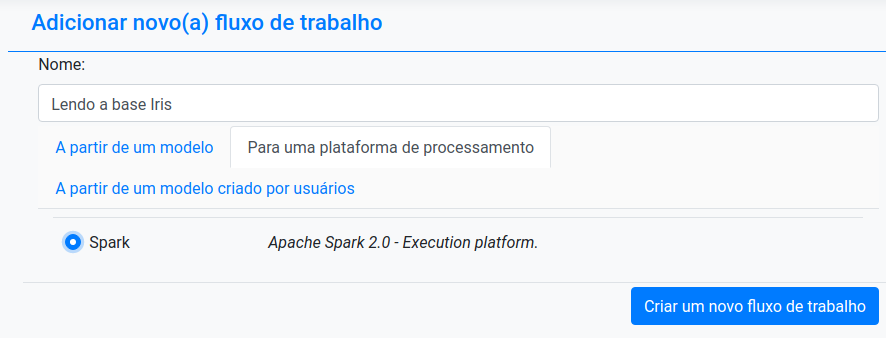
A aba A partir de um modelo cria um fluxo de trabalho a partir de um modelo, i.e., um fluxo de trabalho definido por um tópico elaborado por cientistas de dados do Lemonade (i.e., classificação, regressão, agrupamento, mineração de padrões frequentes e deep learning). Já a aba A partir de um modelo criado por usuários também cria um fluxo a partir de um tópico, mas o mesmo é elaborado pelos usuários, não pelos cientistas de dados do Lemonade. Caso você clique na aba Fluxos de trabalho no menu superior neste momento, você encontrará o seu fluxo de trabalho criado.\
 \
Da mesma forma que na aba base de dados, o fluxo de trabalho aparece na tela com algumas opções para seu gerenciamento e seus dados básicos - seu ID de identificação na plataforma, seu nome, sua descrição, seu formato, sua data de criação, o nome do usuário responsável pelo carregamento e sua versão. Além disso, o botão
\
Da mesma forma que na aba base de dados, o fluxo de trabalho aparece na tela com algumas opções para seu gerenciamento e seus dados básicos - seu ID de identificação na plataforma, seu nome, sua descrição, seu formato, sua data de criação, o nome do usuário responsável pelo carregamento e sua versão. Além disso, o botão  exclui o fluxo da plataforma Lemonade.
Finalizada a criação do fluxo, você será automaticamente redirecionado para o editor de fluxos de trabalho. À esquerda do editor se encontram todas as operações suportadas. Inicialmente aparecem apenas as categorias e, ao clicar em uma categoria, subcategorias ou blocos que podem ser usados são expandidos.\
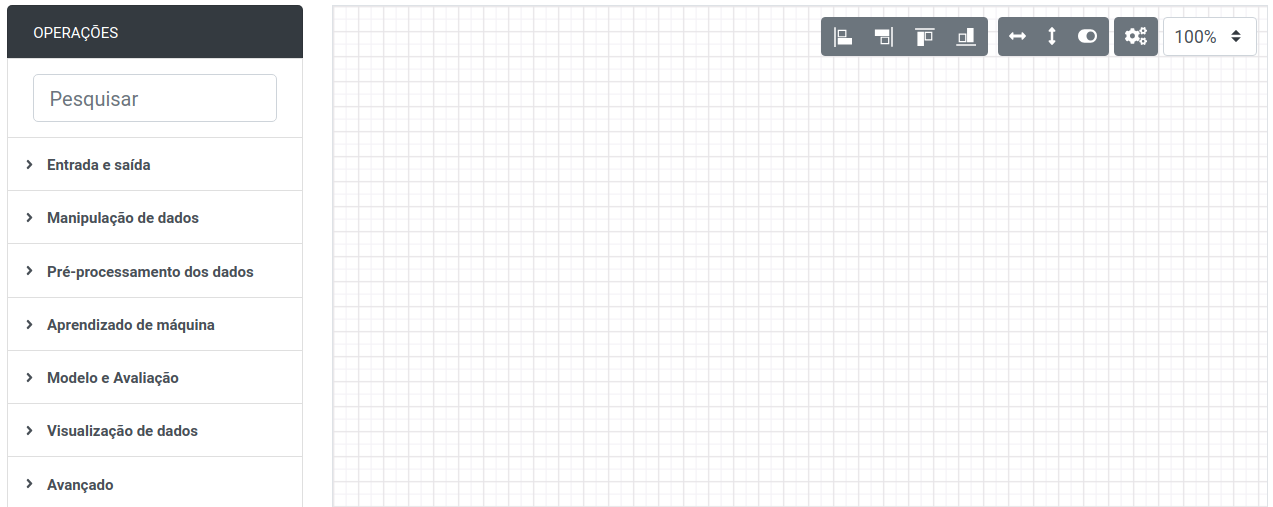
A seguir, uma breve explicação de cada uma das categorias definindo as operações da plataforma Lemonade:
- Entrada e saída: Operações para leitura e escrita de dados e modelos.
- Manipulação de dados: Operações para manipulação (tratamento ou transformação) direta dos dados.
- Pré-processamento dos dados: Operações que definem algoritmos para pré-processar os dados.
- Aprendizado de máquina: Operações que definem algoritmos que aprendem sobre os dados sem serem explicitamente programados para isso.
- Modelo e Avaliação: Operações para processar e avaliar modelos criados por operações de aprendizado de máquina.
- Visualização de dados: Operações de visualização de dados e resultados em diferentes formatos, como gráficos e mapas.
- Avançado: Operações avançadas que dependem de um conhecimento a priori em programação (em Python), linguagem para manipulação de bases de dados e manipulação de bancos de dados geográficos.\
Além disso, há também a barra superior à direita com as seguintes opções:\
 : Salva as modificações realizadas no projeto;\
 : Realiza uma cópia do fluxo de tarefas;\
 : Exibe o histórico do fluxo de tarefas e permite restaurar o fluxo em relação a cada mudança salva anteriormente;\
 : Executa o fluxo de tarefa criado.
Por fim, temos as opções de alinhamento de fluxo de tarefa, habilitação/desabilitação de tarefas e de zoom:
-  : Alinha o fluxo de tarefas à esquerda;
-
: Alinha o fluxo de tarefas à esquerda;
-  : Alinha o fluxo de tarefas à direita;
-
: Alinha o fluxo de tarefas à direita;
-  : Alinha o fluxo de tarefas à parte superior;
-
: Alinha o fluxo de tarefas à parte superior;
-  : Alinha o fluxo de tarefas à parte inferior;
-
: Alinha o fluxo de tarefas à parte inferior;
-  : Distribui o fluxo de tarefas horizontalmente.
- : Distribui o fluxo de tarefas verticalmente.
-
: Distribui o fluxo de tarefas horizontalmente.
- : Distribui o fluxo de tarefas verticalmente.
-  : Habilita/desabilita operações (tarefas) selecionadas.
- : Indica a porcentagem de zoom do fluxo de tarefas.
: Habilita/desabilita operações (tarefas) selecionadas.
- : Indica a porcentagem de zoom do fluxo de tarefas.
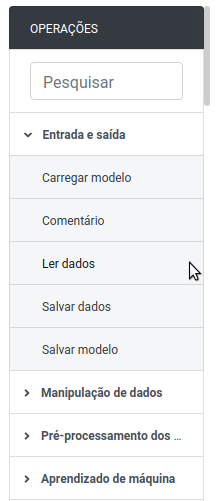
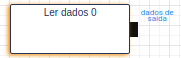
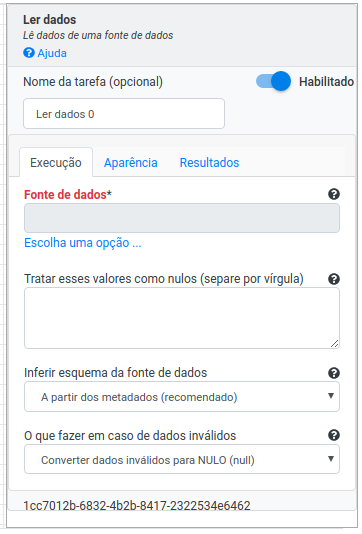
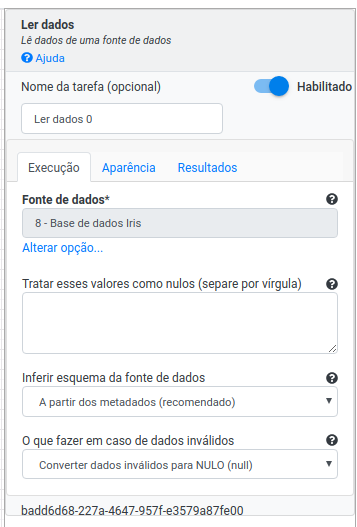
Exemplificando, a seguir criaremos um fluxo que importa a base de dados Iris, que foi adicionada anteriormente. Clique na categoria Entrada e saída e, em seguida, arraste a operação Ler dados para a área de trabalho desse fluxo de tarefas, que é representado por uma malha (grid). Para acessar as suas propriedades clique duas vezes sobre o “Leitor de dados 0”. Cada opção dentro das propriedades da operação Ler dados possui sua explicação dentro de sua documentação específica. Por hora, apenas clique em Escolha uma opção e selecione “Base de dados Iris” em Fonte de dados, como mostrado na imagem mais à direita a seguir.
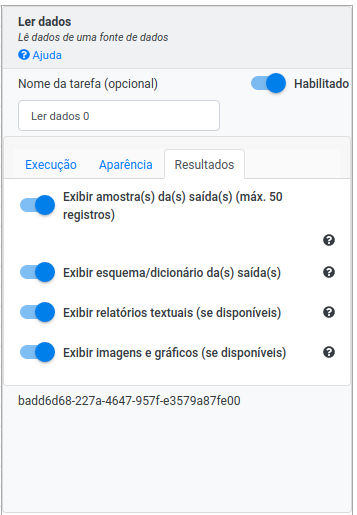
Ainda nas propriedades da operação, clique na aba Resultados e selecione Exibir amostra(s) da(s) saída(s) (máx. 50 registros) e também selecione Exibir esquema/dicionário da(s) saída(s), como mostrado na imagem à direita a seguir. Elas são as duas primeiras duas opções desta aba. Isso permitirá a visualização dos 50 primeiros exemplos da base Iris e também a sua estrutura.\
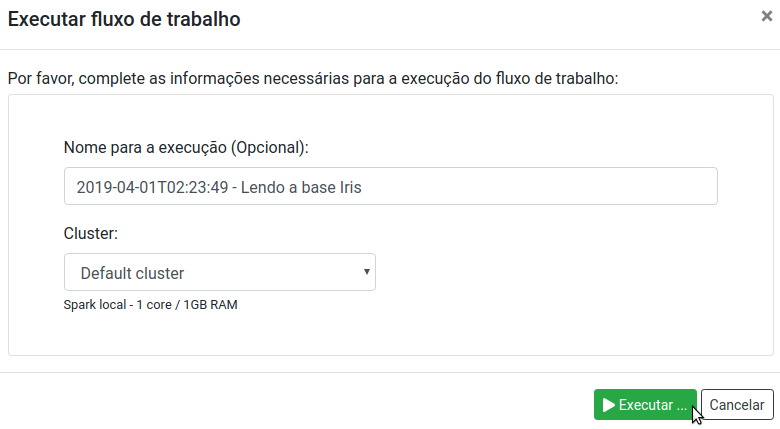
Agora que o fluxo está pronto para execução, clique no botão verde executar () que está disposto no na parte superior à direita, acima da malha que representa o ambiente do fluxo de trabalho. Uma tela de execução será acionada, para executar, clique em Executar:\
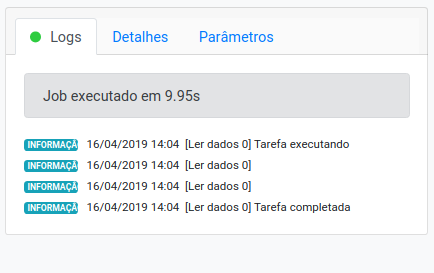
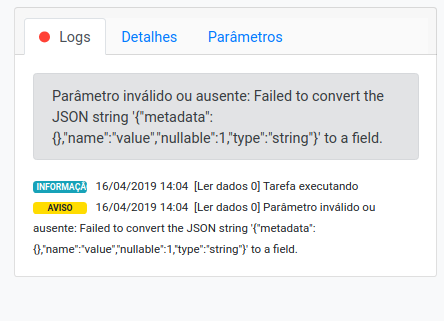
Será exibido à direita da tela o relatório (log) da execução do fluxo de trabalho, indicando cada passo da execução. O ícone verde ao lado de “Logs” indica o sucesso da execução. Caso contrário, aparecerá um ícone vermelho ao lado de “Logs”, indicando o erro. O log também indicará qual tipo de erro ocorreu, como mostrado na imagem abaixo.\
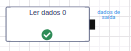
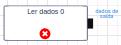
Caso tenha sido executado com sucesso, o fluxo de trabalho terá a indicação de um ícone positivo verde em seu interior. Caso contrário, o fluxo de trabalho terá a indicação de um ícone negativo vermelho em seu interior.\
Com a execução finalizada com sucesso, você pode ir na aba de Resultados após a execução para poder visualizar os resultados da execução da operação Ler dados:\
 \
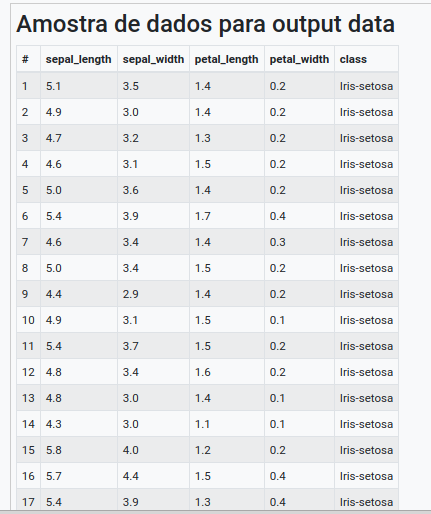
A aba exibirá os 50 primeiros resultados da leitura da base de dados Iris, como mostrado na imagem abaixo com os 17 primeiros registros (exemplos ou instâncias) dessa base.\
\
A aba exibirá os 50 primeiros resultados da leitura da base de dados Iris, como mostrado na imagem abaixo com os 17 primeiros registros (exemplos ou instâncias) dessa base.\
 \
Note que existem outras duas abas que podem ser utilizadas após a execução, Detalhes (execução) e Código-fonte. Enquanto a primeira define informações relacionadas à execução (data, usuário e o cluster utilizado para execução), o segunda define o código fonte da operação.
\
Note que existem outras duas abas que podem ser utilizadas após a execução, Detalhes (execução) e Código-fonte. Enquanto a primeira define informações relacionadas à execução (data, usuário e o cluster utilizado para execução), o segunda define o código fonte da operação.
Dúvidas e/ou sugestões envie um e-mail para suporte@lemonade.org.br